Menggunakan Fungsi DateDif Untuk Menghitung Selisih


Menghitung selisih tanggal dengan DateDIf

Fungsi DATEDIF digunakan menghitung selisih antara dua tanggal dalam berbagai interval yang berbeda, seperti jumlah hari antara tanggal, bulan atau tahun. Fungsi ini tersedia di semua versi Excel sejak versi 95 akan tapi penggunaan fungsi ini hanya didokumentasikan dalam file bantuan untuk Excel 2000. Untuk beberapa alasan, Microsoft telah memutuskan tidak mendokumentasikan fungsi ini dalam file bantuan dalam versi lain.

Syntax menggunakan fungsi DATEDIF sebagai berikut :
=DATEDIF(Tanggal1, Tanggal2, Interval)
Jika Tanggal1 lebih awal dari Tanggal2, fungsi DATEDIF akan menghasilkan error #NUM!, sedangkan jika format penulisan tanggal baik Tanggal1 dan Tanggal2 tidak valid maka akan menghasilkan error #VALUE. Lihat disini jika ingin menghilangkan pesan error sebuah formula

Nilai Interval yang umum digunakan dalam fungsi DATEDIF antara lain :
  • d : semua hari
  • m : semua bulan
  • y : semua tahun
  • yd : menghitung selisih hari dalam satu tahun
  • ym : menghitung selisih bulan dalam satu tahun
  • md : menghitung selisih hari dalam satu bulan
Untuk lebih jelasnya lihat cara penggunaannya disini

Jika interval digunakan dalam sebuah formula, maka penulisannya harus apit dengan tanda petik, contoh :
=DATEDIF(Tanggal1, Tanggal2,"m")

Jika interval diambil dari sebuah sel, maka penulisan interval tidak menggunakan tanda petik, contoh :
=DATEDIF(Tanggal1, Tanggal2, A1)
dengan catatan : sel A1 seharusnya berisi dengan nilai m bukan "m"

Ambil contoh dari sebuah data seperti berikut :
A1
B1
12 Juli 2010 13 September 2012

Jika ingin melihat usia dari data seperti contoh diatas, maka formulanya seperti berikut :
Formula
Hasil
=DATEDIF(A1,A2,"d") 794
selisih hari secara keseluruhan
=DATEDIF(A1,A2,"m") 26
=DATEDIF(A1,A2,"y") 2
=DATEDIF(A1,A2,"yd") 63
terhitung mulai 12 juli s.d 13 september
=DATEDIF(A1,A2,"ym") 2
terhitung mulai juli s.d september
=DATEDIF(A1,A2,"md") 1
terhitung dari tanggal 12 s.d 13
=DATEDIF(A1,A2,"y")&" tahun" 2 tahun
=DATEDIF(A1,A2,"y")& " tahun "&DATEDIF(A1,A2,"d")&" hari" 2 tahun 794 hari
=DATEDIF(A1,A2,"y")& " tahun "&DATEDIF(A1,A2,"m")&" bulan" 2 tahun 26 bulan
=DATEDIF(A1,B1,"y")&" tahun "&DATEDIF(A1,B1,"ym")&" bulan "&   DATEDIF(A1,B1,"md")&" hari" 2 tahun 2 bulan 1 hari

Selamat bereksperimen
Semoga ada guna dan manfaatnya...

Merubah satuan waktu, berat atau jarak


Konversi data di excel

Dalam microsoft excel untuk mencari nilai tertentu dari suatu satuan atau merubah satuan, bukanlah suatu yang sulit dilakukan - dengan bantuan formula CONVERT, meng konversi satuan tertentu ke yang lainnya akan sangat cepat terselesaikan.

Sebagai gambaran, saya akan beri contoh kasus seperti berikut; 1 jam sama dengan 60 menit, 1 hari sama dengan 24 jam, dan seterusnya… hal ini mungkin sudah berada diluar kepala ketika ada sesorang bertanya akan hal itu. Namun apakah anda bisa menjawab dengan cepat pertanyaan berikut

Ada berapa detik dalam 7 hari atau satu minggu???

Jika harus menghitung secara manual artinya, dengan mengurut dari yang paling bawah misalnya dalam 1 menit ada 60 detik, berarti dalam 1 jam adalah 60 x 60 maka hasilnya adalah 3600 detik, dan seterusnya sampai menemukan jawaban atas pertanyaan di atas… masalahnya berapa banyak waktu yang anda butuhkan menjawabnya.

Tentunya dalam excel hal ini cukup sederhana sekali jika kita menggunakan formula yang tepat untuk menjawab soal di atas.

Formula CONVERT

Formula ini memberikan kita kemampuan untuk merubah nilai dari satu satuan ke satuan lainnya, dengan kata lain formula ini dapat kita gunakan sebagai ‘penerjemah’ seperti contoh kasus di atas.
Aturan Umum Penulisan Formula

=convert(number;from_unit;to_unit)

number : Angka atau bisa juga diisi dengan referensi sel
from_unit : satuan awal yang akan di convert
to_unit : hasil yang diinginkan

formula ini 'hanya' menerima penulisan teks dalam tanda petik dari unit atau satuan yang sudah ditetapkan oleh microsoft excel
Beberapa unit satuan dalam fungsi Convert
Satuan Berat
Gram "gr"
Pound "lbm"
Satuan Waktu
Tahun "yr"
Hari "day"
Jam "hr"
Menit "mn"
Detik "sec"
Satuan Jarak
Meter "m"
Inch "in"
Kaki "ft"
Contoh penerapan fungsi Convert

Sorot sel yang anda ingin munculkan hasil dari convert kemudian tuliskan rumusnya, sebagai contoh untuk mencari jawaban dari pertanyaan diatas maka cara penulisannya adalah :
=convert(7;"day";"sec")
atau jika data awal yang ingin anda convert semisal terdapat dalam sel A1, maka penulisan rumusnya adalah :
=convert(A1;"day";"sec")

Memisahkan Tempat dan Tanggal Lahir

Dalam sebuah database seringkali kita menemui sebuah nilai yang menunjukkan tempat dan tanggal lahir. yang pada umumnya terdapat tempat kemudian dipisahkan dengan tanda koma dan dilanjutkan dengan tanggal lahirnya, contoh; Jakarta, 11 Januari 2009.

Untuk beberapa keperluan, mungkin kita hanya menginginkan data berupa tanggal lahirnya saja atau tempat lahirnya saja - dan jika databse hanya terdiri dari beberapa data saja mungkin bisa dengan diketik ulang, akan tetapi jika data tersebut berjumlah puluhan atau mungkin ratusan - apakah mau mengetik ulang ???

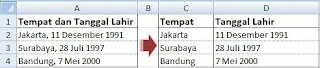
Berikut ini sebuah formula yang sangat sederhana yang dapat digunakan untuk memisahkan data tempat dan tanggal lahir. Sebagai ilustrasi lihat gambar berikut :
Tempat Tanggal Lahir

Memisahkan Tempat Lahir
=LEFT(A1;FIND(",";A1)-1)

Memisahkan Tanggal Lahir
=MID(A1;FIND(",";A1)+2;LEN(A1))
atau
=RIGHT(A1;LEN(A1)-FIND(",";A1)-1)

Penjelasan :
=LEFT, =MID, atau =Right : digunakan untuk pembacaan teks
=FIND(","... : mencari teks (,) dalam sel yang dipilih
=LEN(A1... : menghitung banyaknya karakter dalam sel

Menampilkan Jam Digital Di Form

Untuk memanjakan pengguna aplikasi yang berbasis Excel atau sekedar memperindah sebuah tampilan Form, mungkin cara ini bisa Anda jadikan sebagai salah satu alternatifnya - yakni dengan menampilkan sebuah jam digital (seperti yang terlihat di system tray sistem operasi Windows).

Seperti biasanya, aktifkan terlebih dahulu jendela Microsoft Visual Basic - kemudian buat sebuah UserForm (UserForm1) dan sebuah Label (Label1). Dan langkah selanjutnya adalah memasukkan kode berikut :
Option Explicit
Dim Berhenti As Boolean

Private Sub UserForm_Activate()
Do Until Berhenti
    Label1 = FormatDateTime(Time, vbShortTime)
    DoEvents
Loop
End Sub

Private Sub UserForm_Terminate()
Berhenti = True
End Sub

Pilihan untuk mengubah format jam digital :
vbShortTime : tampilan jam tanpa detik (ex, 17:25)
vbLongTime : tampilan jam dengan detik (ex, 17:25:31)

Macro Berjalan Otomatis Saat Membuka File Excel

Auto Macro VBA
Ada begitu banyak alasan mengapa kita menginginkan agar sebuah perintah tertentu dijalankan secara otomatis ketika kita membuka sebuah file Excel. Perintah yang dimaksud disini adalah sebuah Macro. Contoh sebuah Macro yang berjalan secara otomatis saat sebuah file dibuka antara lain; kotak pesan (message box), sebuah form Login, atau yang lainnya.

Ada dua cara atau metode untuk melakukan ini.
Sebagai contoh, kode berikut akan menjalankan sebuah Macro berupa kotak pesan yang secara otomatis muncul ketika file dibuka.

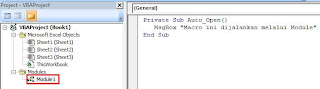
Cara 1 :
Menggunakan Module
Module Auto Macro
Kode :
Private Sub Auto_Open()
   MsgBox "Macro ini dijalankan menggunakan Module"
End Sub

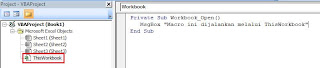
Cara 2 :
Memasukkan kode melalui ThisWorkbook
ThisWorkbook Marco Otomatis
Kode :
Private Sub Workbook_Open()
   MsgBox "Macro ini dijalankan melalui ThisWorkbook"
End Sub

Langkah terakhir adalah menyimpan file dengan type Excel Macro-Enabled Workbook
Tutup file dan buka kembali untuk melihat hasil kerjaan.